阅读提示:本文共计约958个文字,预计阅读时间需要大约2.66111111111111分钟,由作者vip男装编辑整理创作于2024年01月11日12时09分53秒。
随着Windows 11操作系统的发布,许多用户被其全新的界面和设计所吸引。其中,默认墙纸以其独特的美学吸引了大量关注。本文将引导您找到Windows 11中的默认墙纸。
首先,打开您的Windows 11电脑,然后点击屏幕左下角的“开始”按钮。在搜索框中输入“文件资源管理器”并按回车键,打开文件资源管理器。
接下来,在文件资源管理器的地址栏中输入以下路径并按回车键:
%localappdata%\Packages\Microsoft.Windows.ContentDeliveryManager_cw5n1h2txyewy\LocalState\Assets
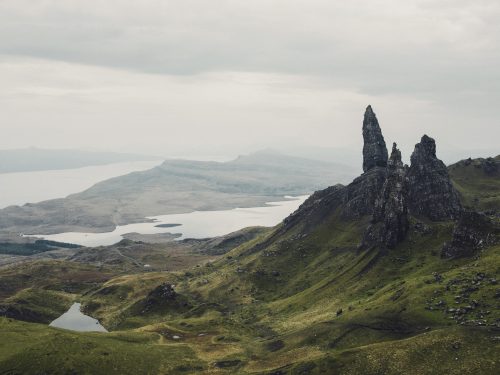
这将带您进入一个包含Windows 11默认墙纸的文件夹。在这里,您会看到许多不同尺寸和分辨率的图片文件。这些就是Windows 11的默认墙纸。
请注意,如果您使用的是Windows Insider预览版或其他非正式版本,路径可能会有所不同。在这种情况下,您可以尝试使用以下路径:
%localappdata%\Packages\Microsoft.Windows.ContentDeliveryManager_cw5n1h2txyewy\LocalState\Assets
在这个文件夹中,您也可以找到其他与Windows 11相关的图像文件。要更改墙纸,只需选择您喜欢的图片文件,右键点击并选择“设置为桌面背景”即可。
通过以上步骤,您可以轻松找到并自定义Windows 11的默认墙纸。希望这篇文章对您有所帮助!
本文主题词:windows11壁纸怎么设置,windows11怎么换壁纸,windows11桌面壁纸,windows11壁纸在哪个文件夹,windows11锁屏壁纸怎么设置,windows11怎么改锁屏壁纸,windows11桌面壁纸在哪个文件夹,Windows11在哪,Windows11服务在哪,WIndows11找不到文件